열기-파일 검색 [opn] 
파일 검색으로 데이터를 불러옵니다
대화상자 상세-파일 검색-키워드 검색
검색 대상이 되는 단어를 입력하여 데이터를 좁힙니다
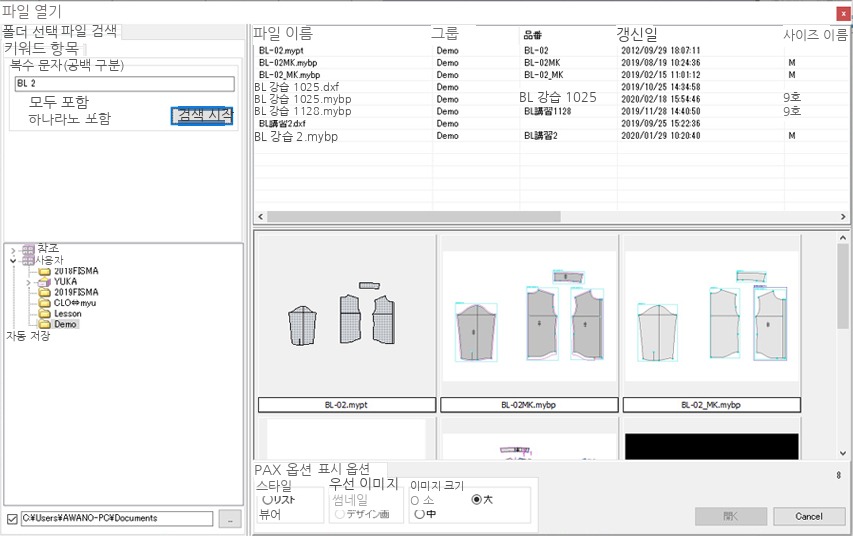
- 여러 키워드를 입력하는 경우에는 키워드 사이에 공백을 입력해 주세요
- 모든 키워드를 좁히기 대상으로 하는 경우에는 [모두 포함]을 선택하고 [검색 시작]합니다
- 키워드 중 하나라도 포함하는 것을 선택 대상으로 하는 경우에는 [하나라도 포함]을 선택하고 [검색 시작]합니다
대화상자 상세-파일 검색-항목 검색
파일 정보를 검색 대상으로 하여 검색합니다
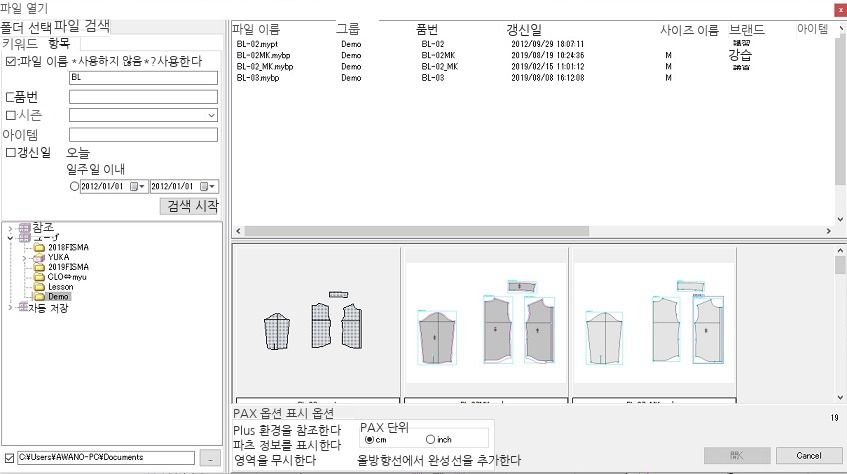
- 검색 항목을 입력한 후 아래 3곳의 불러오기 위치에서 폴더를 선택하여 데이터를 검색할 수 있습니다
검색하고 싶은 항목에 체크하고 검색 내용을 입력합니다
폴더를 선택하고 [검색 시작]하면 대화상자 오른쪽 목록에 파일이 표시됩니다
목록은 파일 정보만 표시하는 [목록 표시]와 목록 아래에 데이터를 도식으로 표시하는 [뷰어 표시] 중에서 선택할 수 있습니다
*를 사용하는 경우에는 [*?]를 사용함에 체크합니다 - 목록의 파일 이름이나 도식을 클릭한 후 【열기】로 데이터를 작업 화면에 불러올 수 있습니다
또는 파일 이름이나 도식을 더블클릭해도 불러올 수 있습니다
폴더에 대해서
【참조】[참조] 버튼으로 선택한 폴더가 표시됩니다
5개 폴더까지 이력을 표시합니다
6번째 폴더가 참조되면 오래된 이력이 덮어쓰기됩니다
5개 폴더까지 이력을 표시합니다
6번째 폴더가 참조되면 오래된 이력이 덮어쓰기됩니다
【사용자】자주 사용하는 폴더를 바로 참조할 수 있도록 링크를 작성할 수 있습니다
설정 방법은 여기를 클릭해 주세요
설정 방법은 여기를 클릭해 주세요
【자동 저장】설정한 시간·조작 횟수로 자동 등록된 데이터가 저장된 폴더를 참조할 수 있습니다
설정 방법은 여기를 클릭해 주세요
설정 방법은 여기를 클릭해 주세요
파일 검색
자세한 내용은 여기를 클릭해 주세요
【열기】파일을 선택하고 클릭하여 파일을 불러올 수 있습니다
【Cancel】종료합니다