다른 이름으로 저장-AAMA Export [wr] 
패턴 데이터를 AAMADXF 파일로 변환합니다
대화상자 상세
- 저장을 지시하면 데이터 출력 대상 확인 대화상자가 표시됩니다
필요에 따라 대상 지시를 변경합니다
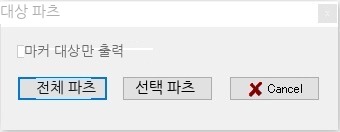
- 대상 파츠
전체 파츠···모든 파츠를 TIIP 변환합니다
선택 파츠···선택한 파츠만 TIIP 변환합니다
※마커 대상만 출력에서 마커 대상 테두리를
작성한 경우 테두리 안의 파츠만 TIIP 변환합니다 - 변환 지시 후 표시되는 대화상자에서 출력 옵션을 선택하고 파츠가 정상적으로 출력되는지 확인합니다
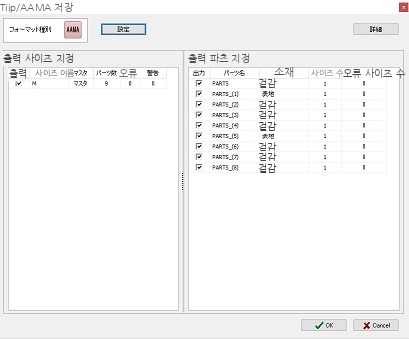
- TIIP/AMMA 저장
포맷 종별···출력 DXF의 형식을 표시합니다
출력 사이즈 지정···출력 사이즈를 설정할 수 있습니다
※체크를 해제한 사이즈는 출력에서 제외됩니다
※오류가 있는 해당 파츠는 DXF 출력되지 않습니다
[상세]에서 오류 원인을 확인하고 수정해야 합니다
출력 파츠 지정···출력 사이즈를 설정할 수 있습니다
※체크를 해제한 파츠는 출력에서 제외됩니다
※오류가 있는 해당 파츠는 DXF 출력되지 않습니다
[상세]에서 오류 원인을 확인하고 수정해야 합니다
- 오류 파츠가 있는 경우 [상세]에서 오류 원인을 확인할 수 있습니다
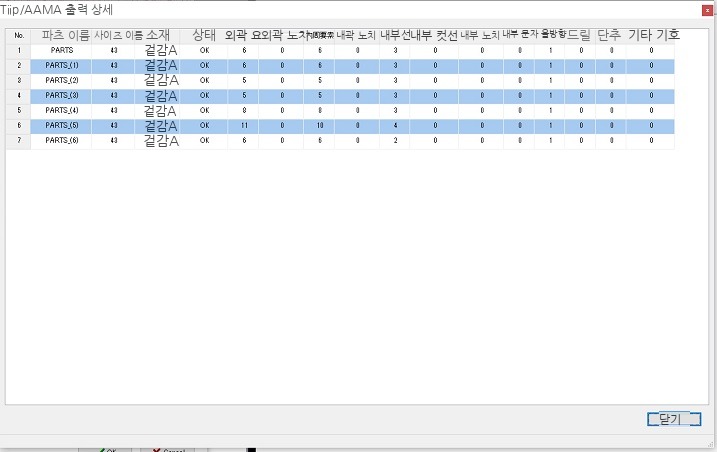
- Tiip/AAMA 출력 상세
오류 요소가 있는 경우 오류 해당 항목이 표 안에서 빨간 글씨로 표시되므로 수정합니다
예:그레이딩한 사이즈에서 선이나 기호의 요소 수가 맞지 않음→선 컷이나 다시 긋기, 기호 추가를 수행
예:파츠 외곽이 오류가 됨→파츠화가 정상인지 확인합니다
- 출력 옵션 설정이 필요한 경우 [설정] 대화상자에서 합니다
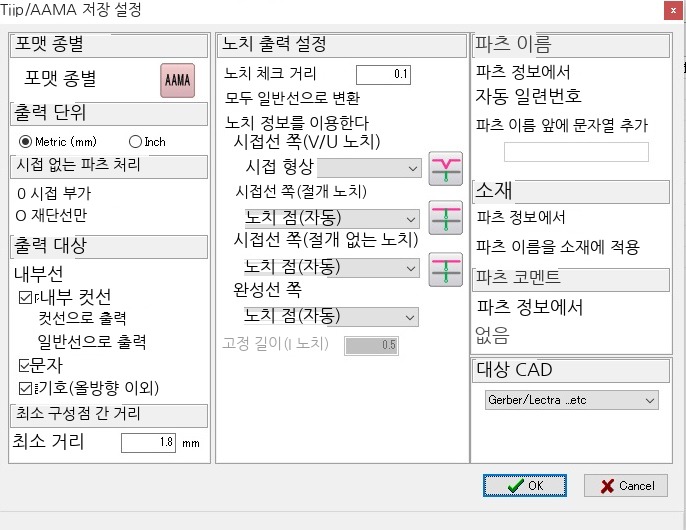
- TIIP/AMMA 저장 설정
포맷 종별···출력 DXF의 형식을 표시합니다
【출력 단위】데이터 출력 단위를 Metric/inch 중에서 선택합니다
【시접 없는 파츠 처리】완성선만 있는 파츠의 출력 형상을 설정합니다
·0 시접 부가→DXF 출력 시 0 시접을 작성하여 DXF 출력합니다
·재단선만→완성선 그대로 DXF 출력합니다
·0 시접 부가→DXF 출력 시 0 시접을 작성하여 DXF 출력합니다
·재단선만→완성선 그대로 DXF 출력합니다
【출력 대상】DXF 출력 시 출력되는 요소를 설정합니다
【노치 출력 설정】노치 출력 설정을 합니다
·노치 체크 거리→노치가 완성선과 떨어져 있는 간격을 확인합니다
※노치 연장량이 부족하여 완성선에서 떨어진 노치가 있는 경우 노치는 DXF 출력 대상에서 제외됩니다
·노치 체크 거리→노치가 완성선과 떨어져 있는 간격을 확인합니다
※노치 연장량이 부족하여 완성선에서 떨어진 노치가 있는 경우 노치는 DXF 출력 대상에서 제외됩니다
- 모두 일반선으로 변환→모든 노치를 일반선으로 하여 DXF 출력합니다
- 노치 정보를 이용한다→노치가 보유한 노치 정보로 DXF 출력합니다
▽노치 형상에 따라 시접 쪽 출력 형상의 옵션을 설정할 수 있습니다
노치가 V/U 노치인 경우↓
·노치 점(자동):시접 쪽에 작성하는 노치는 원래 노치의 길이와 형상 정보를 유지하여 출력합니다
·노치 점(고정 길이):시접 쪽에 작성하는 노치는 지정한 고정 길이의 절개 노치로 출력합니다
·없음:V/U 노치를 출력하지 않습니다
노치가 절개 노치인 경우↓
- 노치 점(자동):시접 쪽에 작성하는 노치는 원래 노치 형상을 유지하여 출력합니다
·노치 점(고정 길이):지정한 고정 길이의 절개 노치로 노치를 출력합니다
·없음:절개 노치를 출력하지 않습니다
노치가 절개 없는 노치인 경우↓
- 노치 점(자동):시접 쪽에 작성하는 노치는 원래 노치 형상을 유지하여 출력합니다
·노치 점(고정 길이):지정한 고정 길이의 절개 없는 노치로 노치를 출력합니다
·없음:절개 노치를 출력하지 않습니다
【올방향 방향】출력할 올방향 방향을 설정합니다
·파츠 정보에서→올방향 방향을 파츠 속성의 올방향 방향에서 참조하여 DXF 출력합니다
·올방향 화살 깃 형상에서→올방향 형상에서 올방향 방향을 참조하여 DXF 출력합니다
·파츠 정보에서→올방향 방향을 파츠 속성의 올방향 방향에서 참조하여 DXF 출력합니다
·올방향 화살 깃 형상에서→올방향 형상에서 올방향 방향을 참조하여 DXF 출력합니다
【파츠 이름】DXF 출력 시 파츠 이름을 설정합니다
·파츠 정보에서→파츠 속성의 파츠 이름으로 DXF 출력합니다
·자동 일련번호→파츠 이름에 번호를 붙여 DXF 출력합니다
·파츠 이름 앞에 문자열 추가→모든 파츠 앞에 공통 문자를 추가하여 DXF 출력하는 경우 체크합니다
·파츠 정보에서→파츠 속성의 파츠 이름으로 DXF 출력합니다
·자동 일련번호→파츠 이름에 번호를 붙여 DXF 출력합니다
·파츠 이름 앞에 문자열 추가→모든 파츠 앞에 공통 문자를 추가하여 DXF 출력하는 경우 체크합니다
【소재】DXF 출력 시 파츠 정보를 설정합니다
·파츠 정보에서→파츠 속성의 소재 정보로 DXF 출력합니다
·파츠 이름을 소재에 적용→파츠 속성의 파츠 이름을 소재 정보로 DXF 출력합니다
·파츠 정보에서→파츠 속성의 소재 정보로 DXF 출력합니다
·파츠 이름을 소재에 적용→파츠 속성의 파츠 이름을 소재 정보로 DXF 출력합니다
【파츠 코멘트】파츠 코멘트의 DXF 출력 설정을 합니다
·패턴 데이터 정보에서→파츠 속성에서 참조하여 출력합니다
·없음→패턴 코멘트를 출력하지 않습니다
·패턴 데이터 정보에서→파츠 속성에서 참조하여 출력합니다
·없음→패턴 코멘트를 출력하지 않습니다