TIIP/AAMA/DXF 파일 불러오기 파일-열기-[.dxf][opn]
DXF 파일을 불러옵니다
대화상자 상세
- 파일을 선택하여 열면 대화상자가 표시됩니다
필요에 따라 옵션을 변경하여 데이터를 엽니다
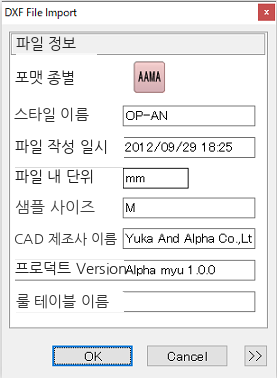
파일 정보
【포맷 종별】여는 데이터의 포맷 종별을 표시합니다
【스타일 이름】여는 데이터의 파일 이름을 표시합니다
【파일 작성 일시】여는 데이터의 작성 일시를 표시합니다
【파일 내 단위】여는 데이터의 단위를 표시합니다
【샘플 사이즈】여는 데이터의 마스터 사이즈를 표시합니다
TIIP의 경우 【마스터 사이즈】가 됩니다
【CAD 제조사 이름】여는 데이터의 CAD 제조사 이름을 표시합니다
【프로덕트 Version】변환 데이터의 버전을 표시합니다
TIIP의 경우 【TiipVersion】이 되며,
변환 원본 CAD의 버전을 표시합니다
【룰 테이블 이름】rul 파일이 있는 경우,
파일 이름을 표시합니다
AAMA의 경우에만 표시됩니다
【>>】상세 설정을 확인합니다
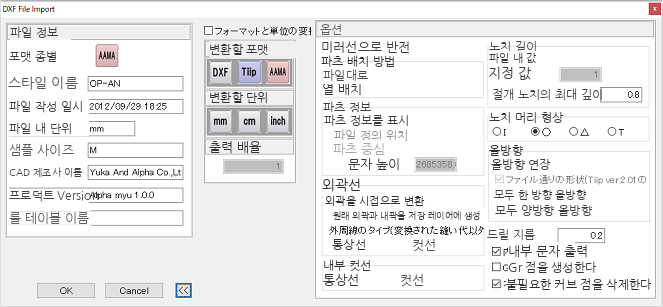
□포맷과 단위 변환
여는 데이터의 포맷과 단위를 직접 설정할 때는 체크합니다
【변환할 포맷】DXF 파일의 종별을 지시합니다
【변환할 단위】단위를 지시합니다
mm 또는 cm 설정의 CAD에서 inch 설정으로 작성된 DXF 데이터를 여는 경우 등,
변환 원본 CAD의 단위와 다른 경우 등에 사용합니다
【출력 배율】출력 배율을 지시합니다 1이 100%입니다
옵션
【미러선으로 반전】여는 데이터에 미러선이 있는 경우 미러선으로 반전할지 여부를 지시합니다
【올방향선 연장】여는 데이터의 올방향선을 외곽선까지 연장합니다
【내부 문자 출력】여는 데이터의 문자를 출력합니다
내부 컷선
컷선 정보가 있는 내부선을 일반선·컷선 중 어느 것으로 출력할지 선택합니다
【일반선】···요소 색을 일반 색으로 읽어 들입니다
【컷선】···요소 색을 컷 색으로 읽어 들입니다
노치 길이
【파일 내 값】노치 길이를 파일에서 작성되어 있던 값으로 읽어 들입니다
【지정 값】노치 길이를 지정한 값으로 변경하여 읽어 들입니다
노치 머리 형상
노치 머리의 형상을 선택합니다
드릴 지름
드릴 H의 화면 표시 크기를 지시합니다
파츠 배치 방법
【파일대로】파츠를 DXF 데이터의 정보대로 배치합니다
【정렬 배치】파츠를 큰 것부터 정렬하여 배치합니다
파츠 정보를 표시
파츠 속성의 【파츠 정보를 표시】에 체크한 상태로 표시합니다
외곽을 시접으로 변환
읽어 들인 DXF의 외곽선을 시접으로 변환합니다
【원래 외곽과 내곽을 저장 레이어에 생성】외곽을 시접으로 변환에 체크한 경우
시접으로 변환하기 전의 외곽과 내곽 선을 저장 레이어로 읽어 들입니다
Gr 점을 생성한다
여러 사이즈가 포함된 DXF 데이터의 경우 마스터에 전개 피치를 포함한 Gr 점을 부가합니다
마스터에서 전개 사이즈로의 좌표 변화로부터 피치를 계산합니다
【OK】설정한 내용으로 IMPORT합니다
【Cancel】IMPORT하지 않고 대화상자를 닫습니다
확인하고 싶은 항목을 클릭하면 각 메뉴의 도움말이 표시됩니다